
Comment compenser le manque de ports USB sur un ordinateur portable ?

Un ordinateur portable avec peu de ports USB atteint vite ses limites lorsque clavier, souris, disque externe et webcam doivent fonctionner ensemble. Pour un freelance, ce manque de prises transforme parfois un poste élégant et mobile en installation encombrée de débranchements. Un hub USB répond aux besoins simples, tandis qu’une station d’accueil réunit aussi écran, réseau filaire et recharge. Le choix dépend surtout de la puissance demandée par les accessoires et du nombre d’écrans utilisés. Une solution lorsque les ports USB sont insuffisants doit préserver la stabilité du travail, sans alourdir le sac ni le budget.
En résumé
- Un hub USB ajoute plusieurs prises à partir d’un seul port, avec un format compact adapté aux déplacements.
- Une station d’accueil convient à un poste fixe qui utilise un écran, un réseau Ethernet et une alimentation unique.
- Les disques externes, cartes son et webcams gagnent en fiabilité avec un hub alimenté sur secteur.
- La norme du port, sa vitesse et la puissance de charge déterminent les fonctions réellement disponibles.
- Un câble USB-C de mauvaise qualité peut limiter l’affichage, la charge ou le transfert de données.
Identifier les besoins avant de choisir un hub USB
Commencez par recenser les appareils branchés chaque jour. Une souris et un clavier consomment peu d’énergie, alors qu’un disque dur mécanique, un SSD externe ou une interface audio sollicitent davantage le port. Comptez aussi les prises qui resteront disponibles pour une clé USB ou le chargement d’un téléphone.
Le matériel requis reste limité. Prévoyez le chargeur d’origine, les câbles des périphériques et cinq à dix minutes pour contrôler les connecteurs de l’ordinateur. Un examen visuel des ports évite d’acheter un adaptateur incompatible avec une prise USB-C qui ne prend pas en charge l’affichage vidéo.
| Usage du poste | Équipement adapté | Budget courant | Temps d’installation |
|---|---|---|---|
| Clavier, souris et clé USB | Hub passif USB-A ou USB-C | 15 à 30 € | 2 minutes |
| Disque externe et webcam | Hub alimenté | 35 à 70 € | 5 minutes |
| Écran, réseau et recharge | Station d’accueil | 70 à 180 € | 10 minutes |
Ajouter des ports USB à un ordinateur portable en quatre étapes
La méthode la plus sûre consiste à partir des usages réels plutôt que du nombre de connecteurs annoncé sur l’emballage. Elle permet d’ajouter des ports USB à un ordinateur portable sans créer de goulet d’étranglement pour les fichiers ou la charge.
Pour comparer les formats compacts et les docks de bureau, une sélection économique pour connecter plusieurs périphériques permet de distinguer les modèles USB-C selon leur puissance de charge, leur réseau et leur prise en charge d’un à trois écrans. Les références avec Ethernet 1 Gbit/s répondent déjà à la plupart des usages de bureau à domicile.
- Repérez le port libre sur l’ordinateur et vérifiez s’il s’agit d’USB-A, d’USB-C ou de Thunderbolt. Le connecteur USB-C a une forme ovale, mais ses fonctions varient selon la machine.
- Branchez d’abord le hub ou la station sans périphérique. Connectez ensuite le chargeur à l’entrée prévue si le modèle accepte l’alimentation par USB-C, appelée USB Power Delivery (USB PD).
- Ajoutez les accessoires un par un, en commençant par le clavier et la souris. Testez ensuite le disque externe, la webcam et l’écran pour isoler rapidement une incompatibilité.
- Rangez les câbles courts et étiquetez le chargeur du dock. Cette organisation facilite le départ en rendez-vous et garde le bureau plus serein.
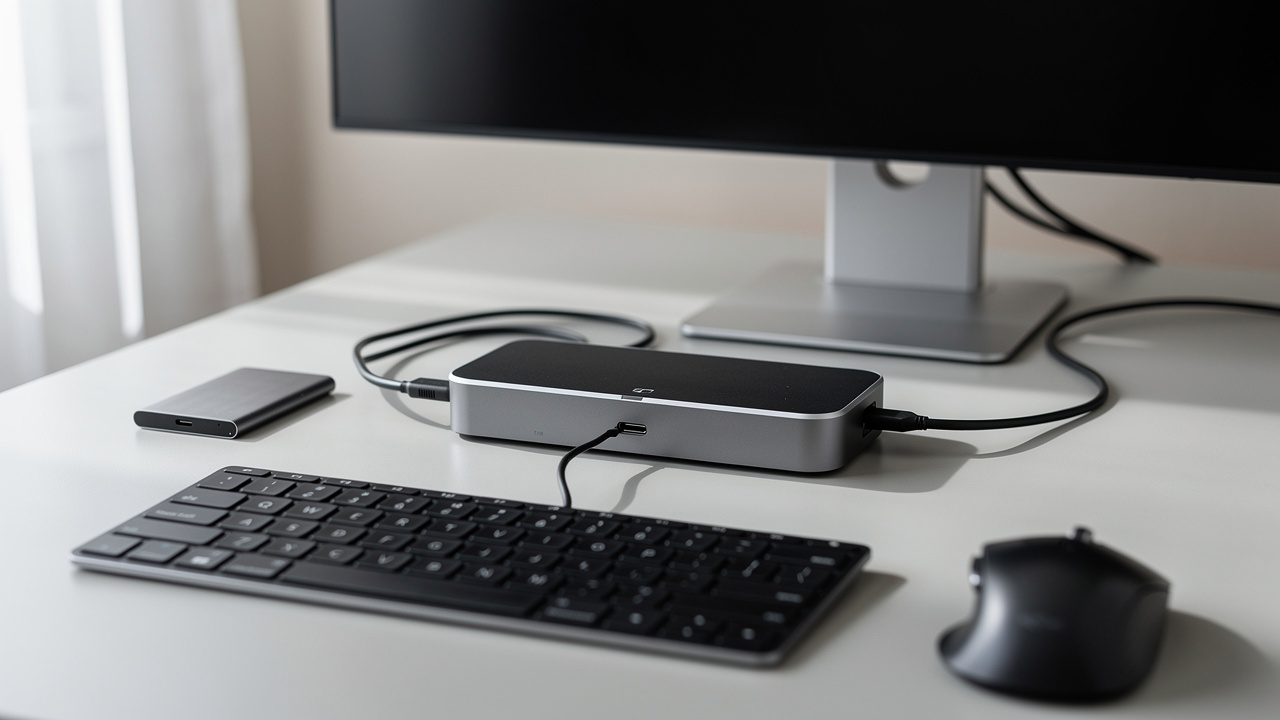


Choisir entre un hub USB et une station d’accueil pour le télétravail
Un hub USB se branche directement au portable et ajoute généralement trois à sept ports. Il suffit pour les tâches légères et suit facilement un ordinateur entre domicile, café et espace partagé. Un modèle passif tire son énergie du PC, ce qui convient aux périphériques sobres.
Un hub USB alimenté par un adaptateur secteur fournit une puissance plus régulière à ses ports. Il réduit les risques de déconnexion lorsqu’un disque dur, une caméra haute définition et plusieurs accessoires fonctionnent en même temps. Avant l’achat, il faut vérifier la puissance électrique disponible sur le bloc secteur, exprimée en watts.
La station d’accueil USB-C vise un bureau permanent. Elle concentre les prises USB, la sortie vidéo, l’Ethernet et la recharge dans un seul boîtier. Ce format permet de connecter plusieurs périphériques en télétravail avec un unique câble à brancher au début de la journée.
Vérifier la compatibilité USB, vidéo et alimentation
La forme du connecteur ne suffit jamais à juger ses capacités. L’USB 2.0 atteint théoriquement 480 mégabits par seconde, contre 5 gigabits par seconde pour l’USB 3.0, souvent aussi nommé USB 3.2 Gen 1. La compatibilité entre les appareils USB 2.0 et USB 3.0 est assurée, mais un appareil rapide connecté à un port lent conserve la vitesse la plus faible.
Pour un écran externe, le port USB-C doit prendre en charge le mode DisplayPort Alt Mode ou être relié à une station qui gère la vidéo par une autre technologie. Thunderbolt offre en général plus de bande passante et facilite les configurations exigeantes. Les vérifications de base sont similaires à celles requises pour la maintenance électronique d’un équipement embarqué : câble, alimentation et connecteur doivent être testés dans cet ordre.
Éviter les coupures et les périphériques non reconnus
Les coupures répétées signalent souvent une alimentation insuffisante ou un câble fatigué. Débranchez les appareils énergivores, redémarrez l’ordinateur, puis testez chaque élément sur un autre port. Sous Windows, le Gestionnaire de périphériques indique les contrôleurs USB détectés et permet de mettre à jour leur pilote.
Évitez de relier plusieurs hubs en cascade. La bande passante et la puissance se partagent alors entre trop d’équipements, ce qui favorise une connectivité intermittente. Un dock directement relié à l’ordinateur et alimenté par son propre adaptateur apporte une installation plus fiable.
Questions fréquentes sur les ports USB d’un ordinateur portable
Comment réinitialiser les ports USB ?
Éteignez complètement l’ordinateur, débranchez son chargeur et les périphériques, puis attendez une trentaine de secondes. Redémarrez ensuite la machine et rebranchez les accessoires un à un. Sous Windows, la désinstallation puis la réinstallation du contrôleur USB dans le Gestionnaire de périphériques peut aussi résoudre un conflit logiciel.
Comment connecter plusieurs appareils USB à un seul port ?
Un hub USB permet de connecter plusieurs appareils à un seul port de l’ordinateur. Pour un clavier, une souris et une clé USB, un hub passif suffit généralement. Ajoutez une alimentation externe dès que le matériel comprend un disque dur ou plusieurs périphériques gourmands.
Comment contourner le blocage des ports USB ?
Un port bloqué par la politique informatique d’une entreprise ne doit pas être contourné. Cette restriction protège souvent les données et les appareils professionnels. Demandez plutôt au service informatique une autorisation ou un équipement compatible.
Comment identifier les ports USB d’un PC ?
Sous Windows, ouvrez le Gestionnaire de périphériques et développez la rubrique « Contrôleurs de bus USB ». Cette liste affiche les contrôleurs et les concentrateurs reconnus par le système. L’inspection physique du châssis reste nécessaire pour identifier le type exact de prise.
Un hub bien dimensionné libère le quotidien d’un poste mobile, tandis qu’une station d’accueil recrée le confort d’un bureau fixe. En choisissant d’abord la compatibilité et la puissance, les accessoires retrouvent une place simple et durable autour de l’ordinateur.
Ces articles peuvent vous intéresser :





D-Link DUP 501 Hub USB-C 5 en 1 Hub USB-C 5-en-1 avec HDMI (avec et sans fil), USB 3.0 et recharge PD jusqu'à 100 W pour une connectivité étendue au
 Onedirect.fr

INF Hub USB Type-C un-vers-quatre USB 3.0 Expansion UB 2-Pack - Alliage d'aluminium + TPE, 5Gbps Haut Débit, Multi-Port Portable Argent
 Infshop.fr

HUB USB Aisens A109-0396 Gris + Adaptateur LAN, USB Type-C Mâle / Connecteurs 3*USB-A Femelle RJ45 Ethernet 10/100/1000
 Ecoportatil.fr

HUB USB Aisens A106-0540, 4 ports USB 3.0 femelle, gris, 10 cm
Ecoportatil.fr
Belkin CONNECT USB-C 6-in-1 Multiport Adapter hub USB type c
 Tekin.store

